G-Call大容量SIMでデータ通信を行うには、「APN設定」をしましょう。
SIMカードを購入後、SIMカードを挿して、データ通信のために、APN設定を行います。 1.iPhoneの場合 (iOS13以降) データ通信設定には≪Wi-Fi≫環境が必要です。 ▼ G-Call 大容量SIMをiPhoneにセットする。 ▼ iPhoneをWi-Fiに接続する ▼ iPhoneの【 safari 】を起動する ▼ ご覧いただいてるこのページを【 safari 】で開いてください。 https://www.g-call.com/mobile/100gbsim/apn.php ▼ iPhoneに接続プロファイルを直接ダウンロードしてください。 ▼(※必ずiPhoneの【 safari 】でクリックしてください)▼
【注意】既にiPhoneにあるAPN構成プロファイルは削除されます
削除されたプロファイルは再度提供元より入手しなおしてください。

「許可」をタップ ▼ 「閉じる」でメッセージを閉じる(Safariはここで終了) ▼ iPhoneの「設定アイコン」をタップ  ▼ 「ダウンロード済みのプロファイル」をタップ 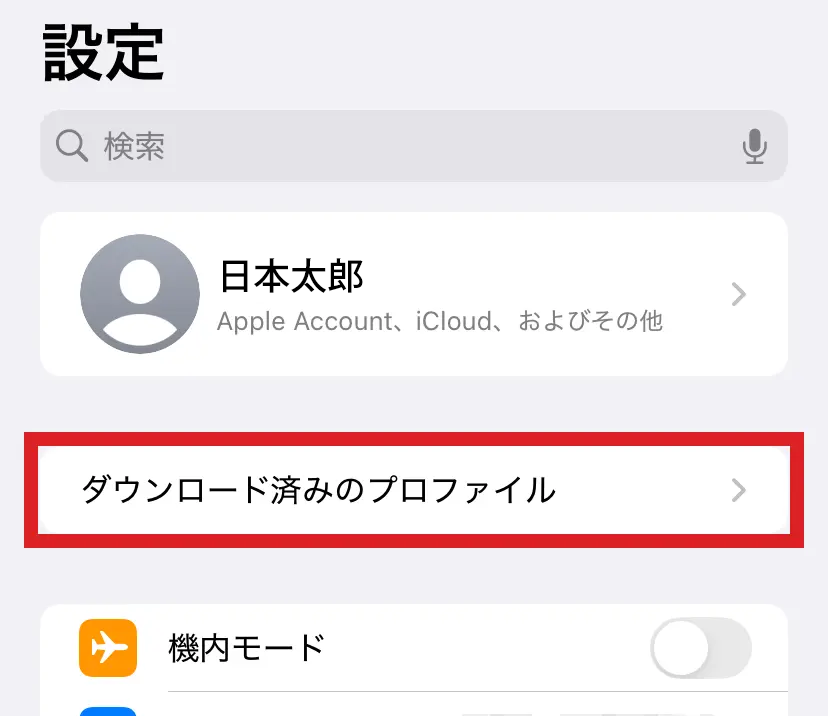 ▼ 「インストール」をタップ 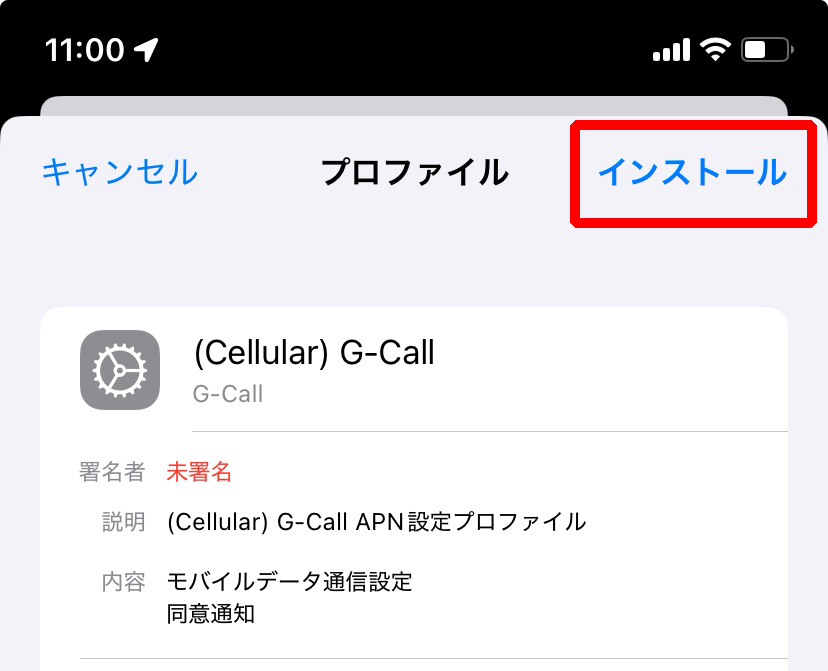 ▼ パスコードを入力(未設定の場合は不要) ▼ 「次へ」をタップ 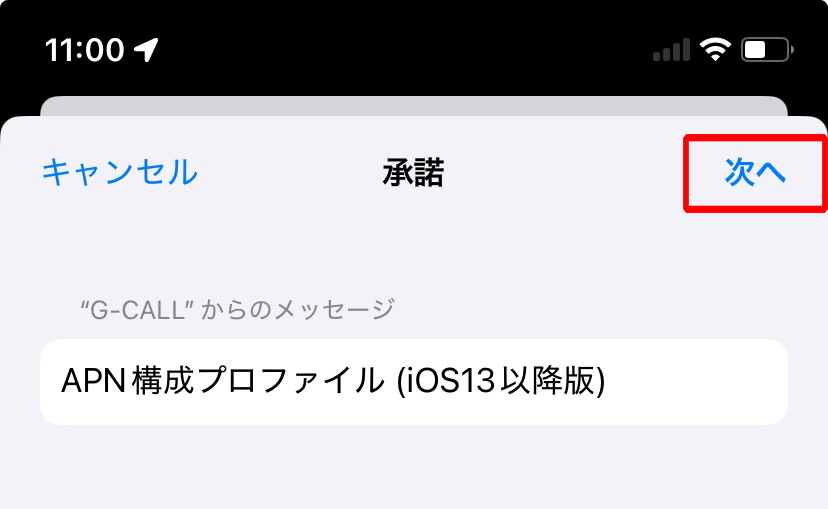 ▼ 「インストール」をタップ 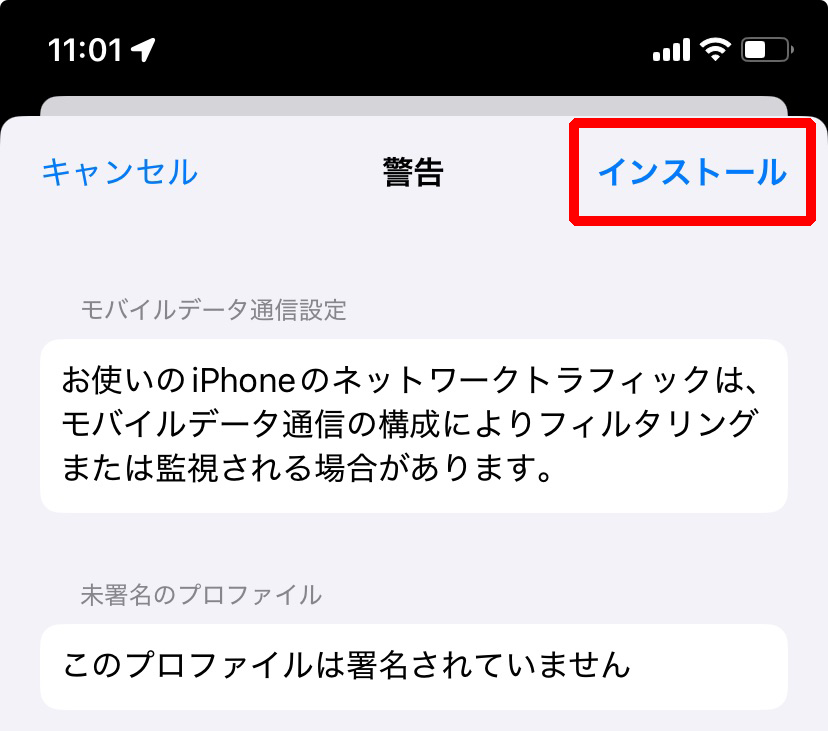 ▼ 完了をタップ 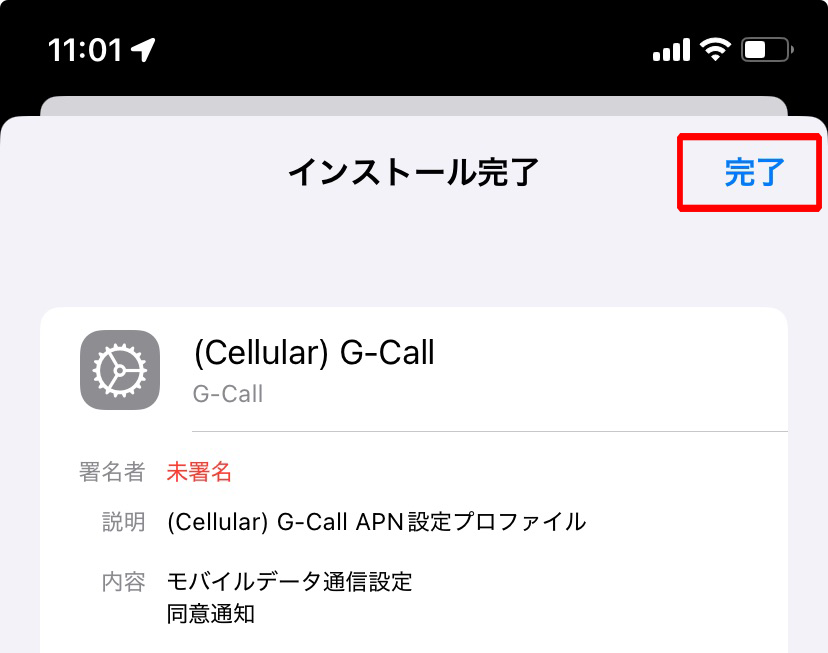 インストール後、一度iPhoneを再起動してください。 ▼ Wi-Fiを「OFF」にし、インターネットに接続できるかをお試しください。 ━━━━━━━━━━━━━━━━━━━━━━━━━━━━━━━━━━ iPhoneで設定後にうまくつながらない場合 ━━━━━━━━━━━━━━━━━━━━━━━━━━━━━━━━━━ �� 他のAPNプロファイルが既にインストールされている 症状:複数のAPNプロファイルが干渉して通信不可になることがあります。 対処法:「設定」→「一般」→「VPNとデバイス管理(プロファイル)」から、不要なプロファイルを削除してから再度G-Callのプロファイルをインストールしてください。 �� iOSのソフトウェアが最新でない 症状:iOSのバージョンによっては、プロファイルが正しく動作しないことがあります。 対処法:「設定」→「一般」→「ソフトウェアアップデート」から最新バージョンへ更新してください。 �� モバイルデータ通信がオフになっている 症状:Wi-Fiではつながるのに、モバイル通信時にネットが使えない。 対処法:「設定」→「モバイル通信」→「モバイルデータ通信」がオンになっているか確認してください。 �� 機内モードがオンになっている 症状:通信そのものが無効化されている状態。 対処法:「設定」またはコントロールセンターで機内モードがオフになっているか確認してください。 �� SIMカードが正しく挿入されていない/読み込まれていない 症状:そもそもSIMを認識していない(「SIMなし」と表示されるなど)。 対処法:一度電源を切ってSIMカードを抜き差しし、正しく認識されるか確認します。 �� 対象外のiPhone機種を使用している 症状:対応周波数・または仕様に合っていない端末で通信不可。 対処法:SIMフリー仕様、またはSIMフリー化されたiPhoneか確認してください。 �� 通信障害やエリア外 症状:プロファイルの問題ではなく、回線側の一時的なトラブルや圏外。 対処法:ドコモの通信障害が発表されていないか確認する、しばらく待つ、別エリアで再接続するなど。 ━━━━━━━━━━━━━━━━━━━━━━━━━━━━━━━━━━ 2.Androidの場合 ▼ G-Call 大容量SIMをAndroid端末にセットする。 ※端末にSIMカードを挿入する方法は、お使いの端末の取扱い説明書をご確認ください。 ▼ 「設定」→「無線とネットワーク」→「その他(または)もっと見る」→「モバイルネットワーク」→アクセスポイントを選択 ・サブメニューよりAPNを新規作成を選択し、APN名称を任意で設定、作成してください。 ※利用端末によりAPN設定・新規作成手順は異なる場合がございます。 ※Wi-Fiルーターでご利用いただく事もできますが、設定手順はご利用機種の取扱い説明書をご確認ください。 ▼ APN設定の必要事項として下記情報を入力。 ・APN :plus.4g ・ユーザー名:plus ・パスワード:4g ・認証タイプ:CHAP ※上記4項目以外の設定・変更は不要です。 ▼ 新規作成したG-Call大容量SIM用のAPNを選択した状態でご利用ください。 |